Domain club-liga.de kaufen?
Wir ziehen mit dem Projekt
club-liga.de um.
Sind Sie am Kauf der Domain
club-liga.de interessiert?
domain@kv-gmbh.de · 0541-91531010
Domain club-liga.de kaufen?
Wie kann ich Kommentare in PDF lesen?
Um Kommentare in einem PDF-Dokument zu lesen, benötigen Sie ein Programm oder eine App, die PDF-Dateien unterstützt. Öffnen Sie das PDF-Dokument in einem geeigneten Programm wie Adobe Acrobat Reader oder einem anderen PDF-Viewer. Suchen Sie nach einer Option wie "Kommentare anzeigen" oder "Kommentare anzeigen", um alle Kommentare im Dokument anzuzeigen. Sie können dann die einzelnen Kommentare lesen, indem Sie auf sie klicken oder sie auswählen. Einige Programme bieten auch die Möglichkeit, Kommentare zu filtern oder nach bestimmten Kriterien zu sortieren, um die Übersicht zu behalten. **
Wie füge ich Kommentare in PDF ein?
Um Kommentare in ein PDF-Dokument einzufügen, benötigst du ein Programm wie Adobe Acrobat oder einen anderen PDF-Editor. Öffne das PDF-Dokument in dem Programm und wähle die Option "Kommentar hinzufügen" oder ähnliches aus. Du kannst dann Textkommentare, Notizen, Markierungen, Stempel oder Zeichnungen einfügen, um Feedback oder Anmerkungen zum Dokument zu machen. Speichere das Dokument nach dem Hinzufügen der Kommentare, damit sie für andere sichtbar sind. **


Ähnliche Suchbegriffe für PDF-Kommentare hinzufügen
Top-Angebote
Produkte zum Begriff PDF-Kommentare hinzufügen:
-
Kluge, Alexander: Oskar Negt/Alexander Kluge: Kant KommentareOskar Negt/Alexander Kluge: Kant Kommentare , Den Autor und Filmemacher Alexander Kluge und den Philosophen Oskar Negt, beide mit einem starken Bezug zur Frankfurter Schule, verbindet eine lange gemeinsame Arbeit. Angefangen mit den Büchern Öffentlichkeit und Erfahrung (1972) und Geschichte und Eigensinn (1981), fortgesetzt durch eine Anzahl von Fernsehgesprächen für dctp, bis hin zu ihrer zweibändigen Textsammlung Der unterschätzte Mensch (2001). Nicht nur ihre Überlegungen, auch die assoziative, lebendige Form ihrer Bücher, stellte im Feld der Theorie etwas völlig Neues dar. Für den Band Kant Kommentare haben sie den Faden der gemeinsamen Arbeit noch einmal aufgenommen und folgen dem Denken und der Person des Königsberger Philosophen bis in die feinsten Kapillare. Alexander Kluge schreibt: "Ohne Negt, meinen Mentor, hätte ich die BAUGRUBE KANT nicht so gründlich kennengelernt. Der Königsberger Philosoph hat mich überrascht. Er ist alterslos, modern. Es verblüfft mich, wenn er ,Mutterwitz' gegen den ,Schulwitz' setzt." Oskar Negt, *1934, Sozialphilosoph, lehrte an der Universität Hannover, beschäftigte sich in seiner Arbeit u.a. mit Fragen des Lernens und der Selbstregulierung. Alexander Kluge, *1932 in Halber- stadt, Filmemacher, Autor, Fernsehproduzent, Philosoph und Rechtsanswalt. , Sonstige > Innenausstattung , Erscheinungsjahr: 202306, Produktform: Leinen, Inhalt/Anzahl: 12, Autoren: Kluge, Alexander~Negt, Oskar, Seitenzahl/Blattzahl: 480, Keyword: Auseinandersetzung; Kant; Philosophie, Fachschema: Philosophie, Warengruppe: TB/Philosophie/Allgemeines, Lexika, Fachkategorie: Philosophie, Text Sprache: ger, UNSPSC: 49019900, Warenverzeichnis für die Außenhandelsstatistik: 49019900, Verlag: Spectormag GbR, Verlag: Spectormag GbR, Verlag: Spector Books OHG, Länge: 145, Breite: 96, Höhe: 18, Gewicht: 192, Produktform: Leinen, Genre: Geisteswissenschaften/Kunst/Musik, Genre: Geisteswissenschaften/Kunst/Musik, Herkunftsland: DEUTSCHLAND (DE), Katalog: deutschsprachige Titel, Katalog: Gesamtkatalog, Katalog: Lagerartikel, Book on Demand, ausgew. Medienartikel, Relevanz: 0012, Tendenz: -1, Unterkatalog: AK, Unterkatalog: Bücher, Unterkatalog: Lagerartikel, Unterkatalog: Taschenbuch,26,00 €*Versand: 0,00 €Sichere Weiterleitung zum Anbieter
-
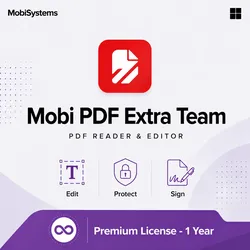
Mobi PDF Extra Team PremiumMobi PDF Extra Team Premium – Leistungsstarke PDF-Lösung für Teams Mobi PDF Extra Team Premium ist die optimale Lösung für Unternehmen und Teams, die regelmäßig mit PDF-Dokumenten arbeiten und dabei auf eine professionelle, teamorientierte Software setzen möchten. Die Software ist für bis zu 6 Windows-PCs ausgelegt und bietet eine 1-Jahres-Lizenz , die einmalig abgerechnet wird. So können Teams ihre PDF-Arbeit für ein Jahr effizient planen und professionell organisieren. Mit Mobi PDF Extra Team Premium können PDF-Dateien direkt erstellt, kombiniert, gedreht, neu angeordnet, gelöscht und geteilt werden. Texte und Bilder lassen sich direkt bearbeiten, Formulare bequem erstellen, ausfüllen, signieren und weitergeben. Zusätzlich unterstützt die Software das digitale Signieren und das Schützen von Dokumenten mit Passwort und Berechtigungen. PDF-Dateien können problemlos in Word- und Excel-Dokumente konvertiert werden und umgekehrt, wodurch sich die Arbeit nahtlos in bestehende Office-Umgebungen integrieren lässt. Ein besonderer Vorteil ist der Zugang zum priorisierten Support des Herstellers , wodurch Teams bei Fragen oder Problemen schnelle Hilfe erhalten. Die Software ist speziell für Windows-Umgebungen optimiert und umfasst alle Funktionen, die Teams für die professionelle Verwaltung und Bearbeitung von PDF-Dokumenten benötigen. Die intuitive, klar strukturierte Oberfläche ermöglicht ein schnelles und unkompliziertes Arbeiten, ohne lange Einarbeitungszeiten. Ob im Büro, im Homeoffice oder bei Projektarbeiten – Mobi PDF Extra Team Premium unterstützt Teams dabei, die volle Kontrolle über ihre Dokumente zu behalten und Aufgaben effizient zu erledigen. Die Team-Lizenz kombiniert zentrale PDF-Funktionen mit einer flexiblen, teamorientierten Nutzung. Unternehmen profitieren von einer leistungsstarken, sicheren und professionellen Lösung für ein Jahr , die die Zusammenarbeit im Team verbessert und die digitalen Arbeitsprozesse optimiert. Mobi PDF Extra Team Premium steht für Effizienz, Flexibilität und höchste Produktivität im Teamalltag. Leistungsstarke Funktionen für Mobi PDF Extra Team Premium ✓ PDF-Dateien direkt erstellen, kombinieren und effizient bearbeiten. ✓ Texte, Bilder und Seiten flexibel anpassen, Dokumente individuell gestalten. ✓ Formulare erstellen, ausfüllen, digital signieren und im Team teilen. ✓ PDFs in und aus Word- und Excel-Dateien konvertieren für nahtlose Workflows. ✓ Seiten hinzufügen, löschen, kopieren, verschieben, zuschneiden und in der Größe anpassen. ✓ PDFs aus Scans, Bildern oder leeren Vorlagen erstellen und bearbeiten. ✓ Dokumente mit Passwortschutz, Verschlüsselung und digitalen Signaturen sichern. ✓ Kopf- und Fußzeilen, Seitenzahlen, Bates-Nummern und Hintergründe bearbeiten und optimieren. PDF-Inhalte effizient bearbeiten Mit Mobi PDF Extra Team Premium können bis zu 6 Benutzer gleichzeitig PDFs bearbeiten. Texte anpassen, Bilder ergänzen und Seitenbereiche neu organisieren – alles ohne das Dokument neu erstellen zu müssen. Ideal für Teams in Projekten, Berichten oder Präsentationen. Seiten effizient organisieren und PDFs komprimieren Seiten drehen, ergänzen, verschieben oder entfernen. Große PDFs lassen sich komprimieren, sodass sie einfacher gespeichert, versendet oder im Team geteilt werden können – ideal für die Zusammenarbeit. Mobi PDF Extra Team Premium vs MobiPDF Extra Team Ultimate Hauptfunktionen Premium Ultimate Plattformen / Geräte 1 Desktop-Gerät 1 Desktop-Gerät und 2 Mobilgeräte Cloudspeicher 5 GB 500 GB PDF-Dateien erstellen, kombinieren, drehen, neu anordnen, löschen und teilen ✓ ✓ Text und Bilder in einer PDF-Datei bearbeiten ✓ ✓ Dokumenteigenschaften bearbeiten, Lesezeichen setzen ✓ ✓ Formulare erstellen und signieren ✓ ✓ PDFs in und aus verschiedenen Dateiformaten konvertieren Nur Word & Excel Mehr als 30 Formate Unterwegs mit dem mobilen Scanner und Editor arbeiten X ✓ Plätze in der webbasierten Administrationskonsole verwalten X ✓ Flexible Einsatzmöglichkeiten (MSIX) X ✓ Zugriff auf vorrangigen Support X ✓ Mit verschiedenen Modi lesen / Anzeigen & kommentieren ✓ ✓ Drucken ohne Wasserzeichen ✓ ✓ PDFs übersetzen X ✓ Text, Bilder, Hyperlinks, Objekte und Ebenen bearbeiten ✓ ✓ Dokumente verbinden und teilen ✓ ✓ Seiten bearbeiten, neu anordnen, hinzufügen, löschen, kopieren, verschieben, zuschneiden, teilen, beschriften, Größe ändern ✓ ✓ PDFs aus Bildern, Scans und leeren Dokumenten erstellen ✓ ✓ Kopf- und Fußzeilen, Seitenzahlen, Bates-Nummern, Datumsangaben und Seitenhintergründe bearbeiten ✓ ✓ PDFs schwärzen, um sensible Informationen zu entfernen X ✓ Komprimieren ✓ ✓ In Text konvertieren und scannen / OCR ✓ ✓ PDFs in Word und Excel konvertieren ✓ ✓ PDFs in/aus über 30 Formaten konvertieren, inkl. PowerPoint, Image, ePub, HTML X ✓ Gescannte PDF-Dateien durchsuchbar machen (OCR) X ✓ Signaturen mit Evrotrust X ✓ Signaturen entfernen ✓ ✓ Schützen: Passwortschutz, Genehmigungen, Zeitstempel-Z...118,95 €*Versand: 0,00 €Sichere Weiterleitung zum Anbieter
-
Mobi PDF Extra Team UltimateMobi PDF Extra Team Ultimate – Professionelle PDF-Lösung für Teams Mobi PDF Extra Team Ultimate ist die ideale PDF-Software für Teams, die regelmäßig mit Dokumenten arbeiten und eine professionelle, teamfähige Lösung benötigen. Mit dieser Version können bis zu 6 Benutzer gleichzeitig PDFs erstellen, bearbeiten, konvertieren und teilen. Die Lizenz gilt für 1 Jahr und unterstützt sowohl Windows-PCs als auch mobile Geräte mit iOS und Android. Mit Mobi PDF Extra Team Ultimate lassen sich PDFs direkt am Desktop oder mobil effizient verwalten. Teams können Dokumente erstellen, kombinieren, drehen, neu anordnen, löschen und freigeben. Texte und Bilder innerhalb von PDFs lassen sich bearbeiten, Dokumenteigenschaften anpassen und Lesezeichen setzen. Formulare können komfortabel erstellt, ausgefüllt, signiert und innerhalb des Teams geteilt werden, wodurch die Zusammenarbeit deutlich vereinfacht wird. Die Software unterstützt die Konvertierung in über 30 Dateiformate und aus diesen Formaten wieder in PDFs. Unterstützt werden unter anderem Word, Excel, PowerPoint, Bilder, HTML und ePub. Dies ermöglicht eine nahtlose Integration in bestehende Office-Umgebungen und eine flexible Weiterverarbeitung von Dokumenten. Dank mobiler Scanner- und Editor-Funktionen können Teammitglieder PDFs auch unterwegs bearbeiten. Über die webbasierte Administrationskonsole lassen sich Benutzerplätze verwalten, neu zuweisen und Zugriffsrechte flexibel organisieren. Zusätzlich bietet Mobi PDF Extra Team Ultimate 500 GB Cloud-Speicher , um zentral auf alle Teamdokumente zuzugreifen. Die Software enthält umfassende Sicherheits- und Signaturfunktionen . Teams können digitale, handschriftliche oder Evrotrust-Signaturen nutzen, Signaturen validieren und entfernen. PDFs lassen sich mit Passwortschutz sichern, Berechtigungen definieren, zeitstempeln und sensible Informationen schwärzen. Auch die Seitenbearbeitung ist flexibel: Seiten können hinzugefügt, gelöscht, kopiert, verschoben, zugeschnitten, geteilt, beschriftet und in der Größe angepasst werden. Kopf- und Fußzeilen, Seitenzahlen, Bates-Nummern, Datumsangaben und Hintergründe lassen sich individuell bearbeiten. PDFs können zudem aus Bildern, Scans oder leeren Dokumenten erstellt werden. Ein besonderer Vorteil ist der priorisierte Support , der Teams schnelle Hilfe bei Fragen und Problemen bietet und die tägliche Nutzung erleichtert. Die intuitive Benutzeroberfläche ermöglicht eine schnelle Einarbeitung, sodass Teams sofort produktiv arbeiten können – im Büro, Homeoffice oder unterwegs. Mobi PDF Extra Team Ultimate vereint alle zentralen PDF-Funktionen, Teammanagement, Cloud-Nutzung und mobile Bearbeitung in einer leistungsstarken 1-Jahres-Lösung. Die Software unterstützt Unternehmen dabei, Arbeitsprozesse zu digitalisieren, die Zusammenarbeit zu verbessern und PDF-Dokumente sicher, effizient und flexibel zu verwalten. Mobi PDF Extra Team Ultimate – Professionelle Zusammenarbeit für Teams ✓ PDFs gemeinsam auf Desktop und mobilen Geräten bearbeiten – bis zu 6 Nutzer gleichzeitig. ✓ Inhalte bearbeiten: Texte anpassen, Bilder ergänzen, Seiten umordnen oder unnötige Seiten entfernen. ✓ Dokumente schützen, digital signieren und Berechtigungen für Teammitglieder festlegen. ✓ Formulare erstellen, ausfüllen, signieren und komfortabel innerhalb des Teams teilen. ✓ PDF-Dateien in über 30 Formate konvertieren und neue PDFs erstellen. ✓ OCR-Funktion für gescannte Dokumente, um Texte durchsuchbar und bearbeitbar zu machen. ✓ PDFs übersetzen, Cloud nutzen und bis zu 500 GB Speicher für Teamdokumente bereitstellen. Mobi PDF Extra Team Ultimate – Effizient, sicher und teamfähig ✓ Flexibles Arbeiten im Team auf Desktop, Smartphone und Tablet. Bis zu 6 Benutzer können gleichzeitig PDFs bearbeiten, teilen und prüfen – ideal für Projekte, Berichte und Vertragsdokumente. ✓ PDFs in über 30 Formate konvertieren und aus Dokumenten neue PDFs erstellen. Unterstützt werden Office-Dateien, Bilder, ePub, HTML und mehr – für maximale Flexibilität im Team. ✓ Inhalte effizient bearbeiten: Texte und Bilder direkt anpassen, Seiten neu anordnen, Dokumente kombinieren oder unnötige Seiten entfernen – so arbeitet das Team immer mit aktuellen Versionen. ✓ Scannen, signieren und schützen: OCR macht gescannte PDFs durchsuchbar, Dokumente lassen sich digital signieren, passwortschützen, Formulare erstellen und sicher über die Cloud teilen. Mobi PDF Extra Team Premium vs MobiPDF Extra Team Ultimate Hauptfunktionen Premium Ultimate Plattformen / Geräte 1 Desktop-Gerät 1 Desktop-Gerät und 2 Mobilgeräte Cloudspeicher 5 GB 500 GB PDF-Dateien erstellen, kombinieren, drehen, neu anordnen, löschen und teilen ✓ ✓ Text und Bilder in einer PDF-Datei bearbeiten ✓ ✓ Dokumenteigenschaften bearbeiten, Lesezeichen setzen ✓ ✓ Formulare erstellen und signieren ✓ ✓ PDFs in und aus verschiedenen Dateiformaten konvertieren Nur Word & Excel Mehr als 30 Format...173,95 €*Versand: 0,00 €Sichere Weiterleitung zum Anbieter



-
Wie kann man Kommentare in einem PDF-Programm dauerhaft anzeigen lassen?
Um Kommentare in einem PDF-Programm dauerhaft anzuzeigen, müssen Sie die entsprechende Einstellung aktivieren. In den meisten PDF-Programmen finden Sie diese Option unter "Ansicht" oder "Anzeige". Dort können Sie die Kommentare aktivieren, sodass sie immer sichtbar sind, auch wenn das Dokument geschlossen und erneut geöffnet wird. **
-
Wie konvertiert man ein Word-Dokument in ein PDF, ohne Kommentare am Rand?
Um ein Word-Dokument in ein PDF ohne Kommentare am Rand zu konvertieren, kannst du den Druckbefehl verwenden. Öffne das Word-Dokument und klicke auf "Datei" und dann auf "Drucken". Wähle als Drucker "Microsoft Print to PDF" aus und klicke auf "Drucken". Dadurch wird das Dokument als PDF gespeichert, ohne Kommentare am Rand. **
-
Wie kann ich ein Word-Dokument in ein PDF umwandeln und dabei einen weißen Rand hinzufügen?
Um ein Word-Dokument in ein PDF umzuwandeln und einen weißen Rand hinzuzufügen, kannst du verschiedene Methoden verwenden. Eine Möglichkeit besteht darin, das Word-Dokument als PDF zu speichern und dann ein PDF-Bearbeitungsprogramm zu verwenden, um den weißen Rand hinzuzufügen. Eine andere Möglichkeit besteht darin, ein Online-Konvertierungstool zu verwenden, das die Option zum Hinzufügen eines weißen Rands bietet. **
-
Wie kann man Leute einem Brawl Stars Club hinzufügen?
Um Leute zu einem Brawl Stars Club hinzuzufügen, musst du die Spieler entweder persönlich kennen oder ihre Spieler-ID haben. Du kannst sie dann über die Freundesliste in das Club-Menü einladen. Alternativ kannst du auch nach Spielern suchen, die bereits in einem Club sind, und sie direkt über den Club-Browser einladen. **

Wie kann ich im Explorer von Windows 11 Bewertungen mit 5 Sternen vergeben oder Kommentare hinzufügen, ohne die Eigenschaften auszuwählen?
In Windows 11 gibt es keine direkte Möglichkeit, Bewertungen mit 5 Sternen oder Kommentare im Explorer hinzuzufügen, ohne die Eigenschaften auszuwählen. Die Bewertungen und Kommentare können jedoch über die Eigenschaften des jeweiligen Elements hinzugefügt werden, indem du mit der rechten Maustaste auf das Element klickst, "Eigenschaften" auswählst und dann zum Tab "Details" wechselst. Dort kannst du die gewünschten Bewertungen und Kommentare eingeben. **
Kann man die YouTube-Kommentare auf meine Kommentare deaktivieren?
Ja, du kannst die YouTube-Kommentare auf deine eigenen Kommentare deaktivieren. Gehe dazu zu deinem YouTube-Kanal und öffne das Video, unter dem du einen Kommentar hinterlassen hast. Klicke dann auf die Option "Mehr anzeigen" (drei Punkte) neben deinem Kommentar und wähle "Kommentare deaktivieren" aus. Dadurch werden die Kommentare auf deinen Kommentar blockiert. **
Top-Angebote
Produkte zum Begriff PDF-Kommentare hinzufügen:
-
Kluge, Alexander: Oskar Negt/Alexander Kluge: Kant KommentareOskar Negt/Alexander Kluge: Kant Kommentare , Den Autor und Filmemacher Alexander Kluge und den Philosophen Oskar Negt, beide mit einem starken Bezug zur Frankfurter Schule, verbindet eine lange gemeinsame Arbeit. Angefangen mit den Büchern Öffentlichkeit und Erfahrung (1972) und Geschichte und Eigensinn (1981), fortgesetzt durch eine Anzahl von Fernsehgesprächen für dctp, bis hin zu ihrer zweibändigen Textsammlung Der unterschätzte Mensch (2001). Nicht nur ihre Überlegungen, auch die assoziative, lebendige Form ihrer Bücher, stellte im Feld der Theorie etwas völlig Neues dar. Für den Band Kant Kommentare haben sie den Faden der gemeinsamen Arbeit noch einmal aufgenommen und folgen dem Denken und der Person des Königsberger Philosophen bis in die feinsten Kapillare. Alexander Kluge schreibt: "Ohne Negt, meinen Mentor, hätte ich die BAUGRUBE KANT nicht so gründlich kennengelernt. Der Königsberger Philosoph hat mich überrascht. Er ist alterslos, modern. Es verblüfft mich, wenn er ,Mutterwitz' gegen den ,Schulwitz' setzt." Oskar Negt, *1934, Sozialphilosoph, lehrte an der Universität Hannover, beschäftigte sich in seiner Arbeit u.a. mit Fragen des Lernens und der Selbstregulierung. Alexander Kluge, *1932 in Halber- stadt, Filmemacher, Autor, Fernsehproduzent, Philosoph und Rechtsanswalt. , Sonstige > Innenausstattung , Erscheinungsjahr: 202306, Produktform: Leinen, Inhalt/Anzahl: 12, Autoren: Kluge, Alexander~Negt, Oskar, Seitenzahl/Blattzahl: 480, Keyword: Auseinandersetzung; Kant; Philosophie, Fachschema: Philosophie, Warengruppe: TB/Philosophie/Allgemeines, Lexika, Fachkategorie: Philosophie, Text Sprache: ger, UNSPSC: 49019900, Warenverzeichnis für die Außenhandelsstatistik: 49019900, Verlag: Spectormag GbR, Verlag: Spectormag GbR, Verlag: Spector Books OHG, Länge: 145, Breite: 96, Höhe: 18, Gewicht: 192, Produktform: Leinen, Genre: Geisteswissenschaften/Kunst/Musik, Genre: Geisteswissenschaften/Kunst/Musik, Herkunftsland: DEUTSCHLAND (DE), Katalog: deutschsprachige Titel, Katalog: Gesamtkatalog, Katalog: Lagerartikel, Book on Demand, ausgew. Medienartikel, Relevanz: 0012, Tendenz: -1, Unterkatalog: AK, Unterkatalog: Bücher, Unterkatalog: Lagerartikel, Unterkatalog: Taschenbuch,26,00 €*Versand: 0,00 €Sichere Weiterleitung zum Anbieter
-
Wie kann ich Kommentare in PDF lesen?
Um Kommentare in einem PDF-Dokument zu lesen, benötigen Sie ein Programm oder eine App, die PDF-Dateien unterstützt. Öffnen Sie das PDF-Dokument in einem geeigneten Programm wie Adobe Acrobat Reader oder einem anderen PDF-Viewer. Suchen Sie nach einer Option wie "Kommentare anzeigen" oder "Kommentare anzeigen", um alle Kommentare im Dokument anzuzeigen. Sie können dann die einzelnen Kommentare lesen, indem Sie auf sie klicken oder sie auswählen. Einige Programme bieten auch die Möglichkeit, Kommentare zu filtern oder nach bestimmten Kriterien zu sortieren, um die Übersicht zu behalten. **
-
Wie füge ich Kommentare in PDF ein?
Um Kommentare in ein PDF-Dokument einzufügen, benötigst du ein Programm wie Adobe Acrobat oder einen anderen PDF-Editor. Öffne das PDF-Dokument in dem Programm und wähle die Option "Kommentar hinzufügen" oder ähnliches aus. Du kannst dann Textkommentare, Notizen, Markierungen, Stempel oder Zeichnungen einfügen, um Feedback oder Anmerkungen zum Dokument zu machen. Speichere das Dokument nach dem Hinzufügen der Kommentare, damit sie für andere sichtbar sind. **
-
Wie kann man Kommentare in einem PDF-Programm dauerhaft anzeigen lassen?
Um Kommentare in einem PDF-Programm dauerhaft anzuzeigen, müssen Sie die entsprechende Einstellung aktivieren. In den meisten PDF-Programmen finden Sie diese Option unter "Ansicht" oder "Anzeige". Dort können Sie die Kommentare aktivieren, sodass sie immer sichtbar sind, auch wenn das Dokument geschlossen und erneut geöffnet wird. **
-
Wie konvertiert man ein Word-Dokument in ein PDF, ohne Kommentare am Rand?
Um ein Word-Dokument in ein PDF ohne Kommentare am Rand zu konvertieren, kannst du den Druckbefehl verwenden. Öffne das Word-Dokument und klicke auf "Datei" und dann auf "Drucken". Wähle als Drucker "Microsoft Print to PDF" aus und klicke auf "Drucken". Dadurch wird das Dokument als PDF gespeichert, ohne Kommentare am Rand. **
Ähnliche Suchbegriffe für PDF-Kommentare hinzufügen
-
Mobi PDF Extra Team PremiumMobi PDF Extra Team Premium – Leistungsstarke PDF-Lösung für Teams Mobi PDF Extra Team Premium ist die optimale Lösung für Unternehmen und Teams, die regelmäßig mit PDF-Dokumenten arbeiten und dabei auf eine professionelle, teamorientierte Software setzen möchten. Die Software ist für bis zu 6 Windows-PCs ausgelegt und bietet eine 1-Jahres-Lizenz , die einmalig abgerechnet wird. So können Teams ihre PDF-Arbeit für ein Jahr effizient planen und professionell organisieren. Mit Mobi PDF Extra Team Premium können PDF-Dateien direkt erstellt, kombiniert, gedreht, neu angeordnet, gelöscht und geteilt werden. Texte und Bilder lassen sich direkt bearbeiten, Formulare bequem erstellen, ausfüllen, signieren und weitergeben. Zusätzlich unterstützt die Software das digitale Signieren und das Schützen von Dokumenten mit Passwort und Berechtigungen. PDF-Dateien können problemlos in Word- und Excel-Dokumente konvertiert werden und umgekehrt, wodurch sich die Arbeit nahtlos in bestehende Office-Umgebungen integrieren lässt. Ein besonderer Vorteil ist der Zugang zum priorisierten Support des Herstellers , wodurch Teams bei Fragen oder Problemen schnelle Hilfe erhalten. Die Software ist speziell für Windows-Umgebungen optimiert und umfasst alle Funktionen, die Teams für die professionelle Verwaltung und Bearbeitung von PDF-Dokumenten benötigen. Die intuitive, klar strukturierte Oberfläche ermöglicht ein schnelles und unkompliziertes Arbeiten, ohne lange Einarbeitungszeiten. Ob im Büro, im Homeoffice oder bei Projektarbeiten – Mobi PDF Extra Team Premium unterstützt Teams dabei, die volle Kontrolle über ihre Dokumente zu behalten und Aufgaben effizient zu erledigen. Die Team-Lizenz kombiniert zentrale PDF-Funktionen mit einer flexiblen, teamorientierten Nutzung. Unternehmen profitieren von einer leistungsstarken, sicheren und professionellen Lösung für ein Jahr , die die Zusammenarbeit im Team verbessert und die digitalen Arbeitsprozesse optimiert. Mobi PDF Extra Team Premium steht für Effizienz, Flexibilität und höchste Produktivität im Teamalltag. Leistungsstarke Funktionen für Mobi PDF Extra Team Premium ✓ PDF-Dateien direkt erstellen, kombinieren und effizient bearbeiten. ✓ Texte, Bilder und Seiten flexibel anpassen, Dokumente individuell gestalten. ✓ Formulare erstellen, ausfüllen, digital signieren und im Team teilen. ✓ PDFs in und aus Word- und Excel-Dateien konvertieren für nahtlose Workflows. ✓ Seiten hinzufügen, löschen, kopieren, verschieben, zuschneiden und in der Größe anpassen. ✓ PDFs aus Scans, Bildern oder leeren Vorlagen erstellen und bearbeiten. ✓ Dokumente mit Passwortschutz, Verschlüsselung und digitalen Signaturen sichern. ✓ Kopf- und Fußzeilen, Seitenzahlen, Bates-Nummern und Hintergründe bearbeiten und optimieren. PDF-Inhalte effizient bearbeiten Mit Mobi PDF Extra Team Premium können bis zu 6 Benutzer gleichzeitig PDFs bearbeiten. Texte anpassen, Bilder ergänzen und Seitenbereiche neu organisieren – alles ohne das Dokument neu erstellen zu müssen. Ideal für Teams in Projekten, Berichten oder Präsentationen. Seiten effizient organisieren und PDFs komprimieren Seiten drehen, ergänzen, verschieben oder entfernen. Große PDFs lassen sich komprimieren, sodass sie einfacher gespeichert, versendet oder im Team geteilt werden können – ideal für die Zusammenarbeit. Mobi PDF Extra Team Premium vs MobiPDF Extra Team Ultimate Hauptfunktionen Premium Ultimate Plattformen / Geräte 1 Desktop-Gerät 1 Desktop-Gerät und 2 Mobilgeräte Cloudspeicher 5 GB 500 GB PDF-Dateien erstellen, kombinieren, drehen, neu anordnen, löschen und teilen ✓ ✓ Text und Bilder in einer PDF-Datei bearbeiten ✓ ✓ Dokumenteigenschaften bearbeiten, Lesezeichen setzen ✓ ✓ Formulare erstellen und signieren ✓ ✓ PDFs in und aus verschiedenen Dateiformaten konvertieren Nur Word & Excel Mehr als 30 Formate Unterwegs mit dem mobilen Scanner und Editor arbeiten X ✓ Plätze in der webbasierten Administrationskonsole verwalten X ✓ Flexible Einsatzmöglichkeiten (MSIX) X ✓ Zugriff auf vorrangigen Support X ✓ Mit verschiedenen Modi lesen / Anzeigen & kommentieren ✓ ✓ Drucken ohne Wasserzeichen ✓ ✓ PDFs übersetzen X ✓ Text, Bilder, Hyperlinks, Objekte und Ebenen bearbeiten ✓ ✓ Dokumente verbinden und teilen ✓ ✓ Seiten bearbeiten, neu anordnen, hinzufügen, löschen, kopieren, verschieben, zuschneiden, teilen, beschriften, Größe ändern ✓ ✓ PDFs aus Bildern, Scans und leeren Dokumenten erstellen ✓ ✓ Kopf- und Fußzeilen, Seitenzahlen, Bates-Nummern, Datumsangaben und Seitenhintergründe bearbeiten ✓ ✓ PDFs schwärzen, um sensible Informationen zu entfernen X ✓ Komprimieren ✓ ✓ In Text konvertieren und scannen / OCR ✓ ✓ PDFs in Word und Excel konvertieren ✓ ✓ PDFs in/aus über 30 Formaten konvertieren, inkl. PowerPoint, Image, ePub, HTML X ✓ Gescannte PDF-Dateien durchsuchbar machen (OCR) X ✓ Signaturen mit Evrotrust X ✓ Signaturen entfernen ✓ ✓ Schützen: Passwortschutz, Genehmigungen, Zeitstempel-Z...118,95 €*Versand: 0,00 €Sichere Weiterleitung zum Anbieter
-
Mobi PDF Extra Team UltimateMobi PDF Extra Team Ultimate – Professionelle PDF-Lösung für Teams Mobi PDF Extra Team Ultimate ist die ideale PDF-Software für Teams, die regelmäßig mit Dokumenten arbeiten und eine professionelle, teamfähige Lösung benötigen. Mit dieser Version können bis zu 6 Benutzer gleichzeitig PDFs erstellen, bearbeiten, konvertieren und teilen. Die Lizenz gilt für 1 Jahr und unterstützt sowohl Windows-PCs als auch mobile Geräte mit iOS und Android. Mit Mobi PDF Extra Team Ultimate lassen sich PDFs direkt am Desktop oder mobil effizient verwalten. Teams können Dokumente erstellen, kombinieren, drehen, neu anordnen, löschen und freigeben. Texte und Bilder innerhalb von PDFs lassen sich bearbeiten, Dokumenteigenschaften anpassen und Lesezeichen setzen. Formulare können komfortabel erstellt, ausgefüllt, signiert und innerhalb des Teams geteilt werden, wodurch die Zusammenarbeit deutlich vereinfacht wird. Die Software unterstützt die Konvertierung in über 30 Dateiformate und aus diesen Formaten wieder in PDFs. Unterstützt werden unter anderem Word, Excel, PowerPoint, Bilder, HTML und ePub. Dies ermöglicht eine nahtlose Integration in bestehende Office-Umgebungen und eine flexible Weiterverarbeitung von Dokumenten. Dank mobiler Scanner- und Editor-Funktionen können Teammitglieder PDFs auch unterwegs bearbeiten. Über die webbasierte Administrationskonsole lassen sich Benutzerplätze verwalten, neu zuweisen und Zugriffsrechte flexibel organisieren. Zusätzlich bietet Mobi PDF Extra Team Ultimate 500 GB Cloud-Speicher , um zentral auf alle Teamdokumente zuzugreifen. Die Software enthält umfassende Sicherheits- und Signaturfunktionen . Teams können digitale, handschriftliche oder Evrotrust-Signaturen nutzen, Signaturen validieren und entfernen. PDFs lassen sich mit Passwortschutz sichern, Berechtigungen definieren, zeitstempeln und sensible Informationen schwärzen. Auch die Seitenbearbeitung ist flexibel: Seiten können hinzugefügt, gelöscht, kopiert, verschoben, zugeschnitten, geteilt, beschriftet und in der Größe angepasst werden. Kopf- und Fußzeilen, Seitenzahlen, Bates-Nummern, Datumsangaben und Hintergründe lassen sich individuell bearbeiten. PDFs können zudem aus Bildern, Scans oder leeren Dokumenten erstellt werden. Ein besonderer Vorteil ist der priorisierte Support , der Teams schnelle Hilfe bei Fragen und Problemen bietet und die tägliche Nutzung erleichtert. Die intuitive Benutzeroberfläche ermöglicht eine schnelle Einarbeitung, sodass Teams sofort produktiv arbeiten können – im Büro, Homeoffice oder unterwegs. Mobi PDF Extra Team Ultimate vereint alle zentralen PDF-Funktionen, Teammanagement, Cloud-Nutzung und mobile Bearbeitung in einer leistungsstarken 1-Jahres-Lösung. Die Software unterstützt Unternehmen dabei, Arbeitsprozesse zu digitalisieren, die Zusammenarbeit zu verbessern und PDF-Dokumente sicher, effizient und flexibel zu verwalten. Mobi PDF Extra Team Ultimate – Professionelle Zusammenarbeit für Teams ✓ PDFs gemeinsam auf Desktop und mobilen Geräten bearbeiten – bis zu 6 Nutzer gleichzeitig. ✓ Inhalte bearbeiten: Texte anpassen, Bilder ergänzen, Seiten umordnen oder unnötige Seiten entfernen. ✓ Dokumente schützen, digital signieren und Berechtigungen für Teammitglieder festlegen. ✓ Formulare erstellen, ausfüllen, signieren und komfortabel innerhalb des Teams teilen. ✓ PDF-Dateien in über 30 Formate konvertieren und neue PDFs erstellen. ✓ OCR-Funktion für gescannte Dokumente, um Texte durchsuchbar und bearbeitbar zu machen. ✓ PDFs übersetzen, Cloud nutzen und bis zu 500 GB Speicher für Teamdokumente bereitstellen. Mobi PDF Extra Team Ultimate – Effizient, sicher und teamfähig ✓ Flexibles Arbeiten im Team auf Desktop, Smartphone und Tablet. Bis zu 6 Benutzer können gleichzeitig PDFs bearbeiten, teilen und prüfen – ideal für Projekte, Berichte und Vertragsdokumente. ✓ PDFs in über 30 Formate konvertieren und aus Dokumenten neue PDFs erstellen. Unterstützt werden Office-Dateien, Bilder, ePub, HTML und mehr – für maximale Flexibilität im Team. ✓ Inhalte effizient bearbeiten: Texte und Bilder direkt anpassen, Seiten neu anordnen, Dokumente kombinieren oder unnötige Seiten entfernen – so arbeitet das Team immer mit aktuellen Versionen. ✓ Scannen, signieren und schützen: OCR macht gescannte PDFs durchsuchbar, Dokumente lassen sich digital signieren, passwortschützen, Formulare erstellen und sicher über die Cloud teilen. Mobi PDF Extra Team Premium vs MobiPDF Extra Team Ultimate Hauptfunktionen Premium Ultimate Plattformen / Geräte 1 Desktop-Gerät 1 Desktop-Gerät und 2 Mobilgeräte Cloudspeicher 5 GB 500 GB PDF-Dateien erstellen, kombinieren, drehen, neu anordnen, löschen und teilen ✓ ✓ Text und Bilder in einer PDF-Datei bearbeiten ✓ ✓ Dokumenteigenschaften bearbeiten, Lesezeichen setzen ✓ ✓ Formulare erstellen und signieren ✓ ✓ PDFs in und aus verschiedenen Dateiformaten konvertieren Nur Word & Excel Mehr als 30 Format...173,95 €*Versand: 0,00 €Sichere Weiterleitung zum Anbieter
-
Facebook-Kommentare als neue Kommunikationsform. Gehören Facebook Kommentare der konzeptionellen Mündlichkeit oder Schriftlichkeit an?, TaschenbuchFacebook-kommentare Als Neue Kommunikationsform. Gehören Facebook Kommentare Der Konzeptionellen Mündlichkeit Oder Schriftlichkeit An?, Taschenbuch Von Natascha Weis, Grin, 978-3-668-28735-8, Seitenanzahl: 2817,95 €*Versand: 0,00 €Sichere Weiterleitung zum Anbieter
-
Kunst-Kommentare, Fachbücher von Boris GroysDie Kunstkritik ist heute in einer schwierigen Lage: Sie kann keine Theorien oder Erklärungsmuster heranziehen, die für das zeitgenössische Kunstpublikum glaubwürdig wären. Gleichzeitig hat die Kunst aber auch nicht mehr ein ebenso starkes Erklärungsbedürfnis wie früher. In der aktuellen Kunstszene wird vieles ohne zusätzliche Erklärungen einfach hingenommen. Dadurch wird die Aufgabe der Kunstkritik sehr schwierig, ja sogar hinfällig. In den Texten des Bandes "Kunst-Kommentare" befasst sich Boris Groys mit der aktuellen Lage der Kunstkritik und kommentiert Künstler wie Jeff Wall, Richard Prince, Peter Fischl und David Weiss sowie Martin Honert. Sie alle, so zeigt er, beziehen in ihrem Werk zur gegenwärtigen Situation der Kunst Stellung. Indem er diese Positionen kommentiert, führt der Autor in kritischer Weise den Dialog weiter, den die Künstler initiierten.25,70 €*Versand: 0,00 €Sichere Weiterleitung zum Anbieter
-
Wie kann ich ein Word-Dokument in ein PDF umwandeln und dabei einen weißen Rand hinzufügen?
Um ein Word-Dokument in ein PDF umzuwandeln und einen weißen Rand hinzuzufügen, kannst du verschiedene Methoden verwenden. Eine Möglichkeit besteht darin, das Word-Dokument als PDF zu speichern und dann ein PDF-Bearbeitungsprogramm zu verwenden, um den weißen Rand hinzuzufügen. Eine andere Möglichkeit besteht darin, ein Online-Konvertierungstool zu verwenden, das die Option zum Hinzufügen eines weißen Rands bietet. **
-
Wie kann man Leute einem Brawl Stars Club hinzufügen?
Um Leute zu einem Brawl Stars Club hinzuzufügen, musst du die Spieler entweder persönlich kennen oder ihre Spieler-ID haben. Du kannst sie dann über die Freundesliste in das Club-Menü einladen. Alternativ kannst du auch nach Spielern suchen, die bereits in einem Club sind, und sie direkt über den Club-Browser einladen. **
-
Wie kann ich im Explorer von Windows 11 Bewertungen mit 5 Sternen vergeben oder Kommentare hinzufügen, ohne die Eigenschaften auszuwählen?
In Windows 11 gibt es keine direkte Möglichkeit, Bewertungen mit 5 Sternen oder Kommentare im Explorer hinzuzufügen, ohne die Eigenschaften auszuwählen. Die Bewertungen und Kommentare können jedoch über die Eigenschaften des jeweiligen Elements hinzugefügt werden, indem du mit der rechten Maustaste auf das Element klickst, "Eigenschaften" auswählst und dann zum Tab "Details" wechselst. Dort kannst du die gewünschten Bewertungen und Kommentare eingeben. **
-
Kann man die YouTube-Kommentare auf meine Kommentare deaktivieren?
Ja, du kannst die YouTube-Kommentare auf deine eigenen Kommentare deaktivieren. Gehe dazu zu deinem YouTube-Kanal und öffne das Video, unter dem du einen Kommentar hinterlassen hast. Klicke dann auf die Option "Mehr anzeigen" (drei Punkte) neben deinem Kommentar und wähle "Kommentare deaktivieren" aus. Dadurch werden die Kommentare auf deinen Kommentar blockiert. **
* Alle Preise verstehen sich inklusive der gesetzlichen Mehrwertsteuer und ggf. zuzüglich Versandkosten. Die Angebotsinformationen basieren auf den Angaben des jeweiligen Shops und werden über automatisierte Prozesse aktualisiert. Eine Aktualisierung in Echtzeit findet nicht statt, so dass es im Einzelfall zu Abweichungen kommen kann. ** Hinweis: Teile dieses Inhalts wurden von KI erstellt.